La forma más rápida de escuchar un PDF en tu iPhone es importarlo en una app de texto a voz como Focal Voice, que extrae el texto y lo lee en voz alta con una voz natural. iOS también trae dos opciones integradas — Leer Selección y Leer Pantalla — que sirven para escuchas rápidas y puntuales. Aquí van las tres, de la más rápida a la más completa.
Opción 1: Leer Selección (integrada en iOS)
Útil para oír un párrafo o dos sin instalar nada:
- Ve a Ajustes → Accesibilidad → Contenido Hablado y activa Leer Selección.
- Abre tu PDF en Archivos, Safari o Mail y selecciona algo de texto.
- Toca Leer en el menú emergente.
El problema: tienes que seleccionar el texto página por página, la reproducción se detiene al salir de la app, y no hay biblioteca, reanudación ni progreso guardado.
Opción 2: Leer Pantalla (integrada en iOS)
En el mismo menú de Contenido Hablado, activa Leer Pantalla y desliza dos dedos hacia abajo desde el borde superior (o pídele a Siri que "lea la pantalla") con el PDF abierto. iOS lee todo lo visible y puede desplazarse solo. Es práctico, pero los controles son básicos, los documentos largos se descolocan y tu posición no se guarda entre sesiones.
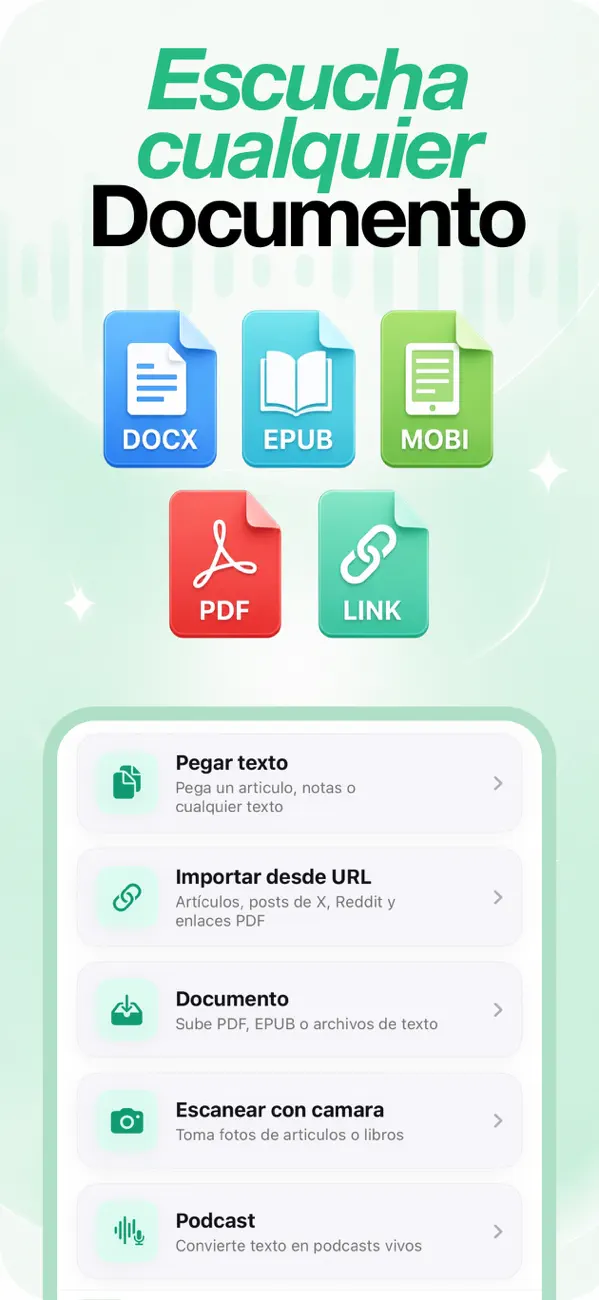
Opción 3: Focal Voice — un reproductor de verdad para tus PDFs
Si escuchas PDFs con frecuencia — informes, papers de investigación, contratos, lecturas de clase — una app dedicada de PDF a audio mantiene todo en una biblioteca con un reproductor de verdad:
- Descarga Focal Voice (gratis) en tu iPhone o iPad.
- Toca Documento y elige tu PDF desde Archivos, iCloud Drive, o compártelo a la app desde Mail o Safari.
- Elige una voz natural — como Aura, Michael o Bella — y dale play.
Tienes resaltado sincronizado del texto para seguir la lectura, velocidad de 1× a 3×, saltos de ±10 segundos y navegación por capítulos en documentos largos. Tu posición se guarda, así que un PDF de 200 páginas se convierte en algo que terminas en una semana de trayectos.
Consejo: ¿Te vas de viaje? Los suscriptores pueden descargar el audio de un documento entero — o solo las próximas horas — antes de un vuelo, con estimación de tiempo por adelantado.
¿Cuál usar?
- Un párrafo, ahora mismo: Leer Selección.
- Una página o dos, manos libres: Leer Pantalla.
- Documentos completos, con regularidad: Focal Voice — voces naturales, biblioteca guardada, control de velocidad y escucha sin conexión.
Preguntas frecuentes
¿Puede Siri leer un PDF en voz alta?
Siri puede activar Leer Pantalla ("Oye Siri, lee la pantalla") con un PDF abierto, pero no gestiona documentos largos ni guarda tu posición. Para más de unas pocas páginas, una app hecha para escuchar funciona mejor.
¿Y los PDFs escaneados sin texto seleccionable?
Si tu PDF son solo páginas fotografiadas, la extracción de texto falla en la mayoría de lectores. En Focal Voice puedes usar Escanear con Cámara sobre las páginas originales — detecta y extrae el texto impreso automáticamente, y luego lo lee en voz alta.