Le moyen le plus rapide d'écouter un PDF sur votre iPhone est de l'importer dans une app de synthèse vocale comme Focal Voice, qui extrait le texte et le lit à voix haute avec une voix naturelle. iOS propose aussi deux options intégrées — Énoncer la sélection et Énoncer le contenu de l'écran — pour des écoutes rapides et ponctuelles. Voici les trois, de la plus rapide à la plus complète.
Option 1 : Énoncer la sélection (intégrée à iOS)
Pratique pour entendre un paragraphe ou deux sans rien installer :
- Allez dans Réglages → Accessibilité → Contenu énoncé et activez Énoncer la sélection.
- Ouvrez votre PDF dans Fichiers, Safari ou Mail et sélectionnez du texte.
- Touchez Énoncer dans le menu contextuel.
Le hic : il faut sélectionner le texte page par page, la lecture s'arrête quand vous quittez l'app, et il n'y a ni reprise, ni bibliothèque, ni suivi de progression.
Option 2 : Énoncer le contenu de l'écran (intégrée à iOS)
Dans le même menu Contenu énoncé, activez Énoncer le contenu de l'écran, puis balayez vers le bas avec deux doigts depuis le haut de l'écran (ou demandez à Siri d'« énoncer l'écran ») avec le PDF ouvert. iOS lit tout ce qui est visible et peut faire défiler automatiquement. C'est pratique, mais les commandes sont basiques, les longs documents dérivent, et votre position n'est pas mémorisée.
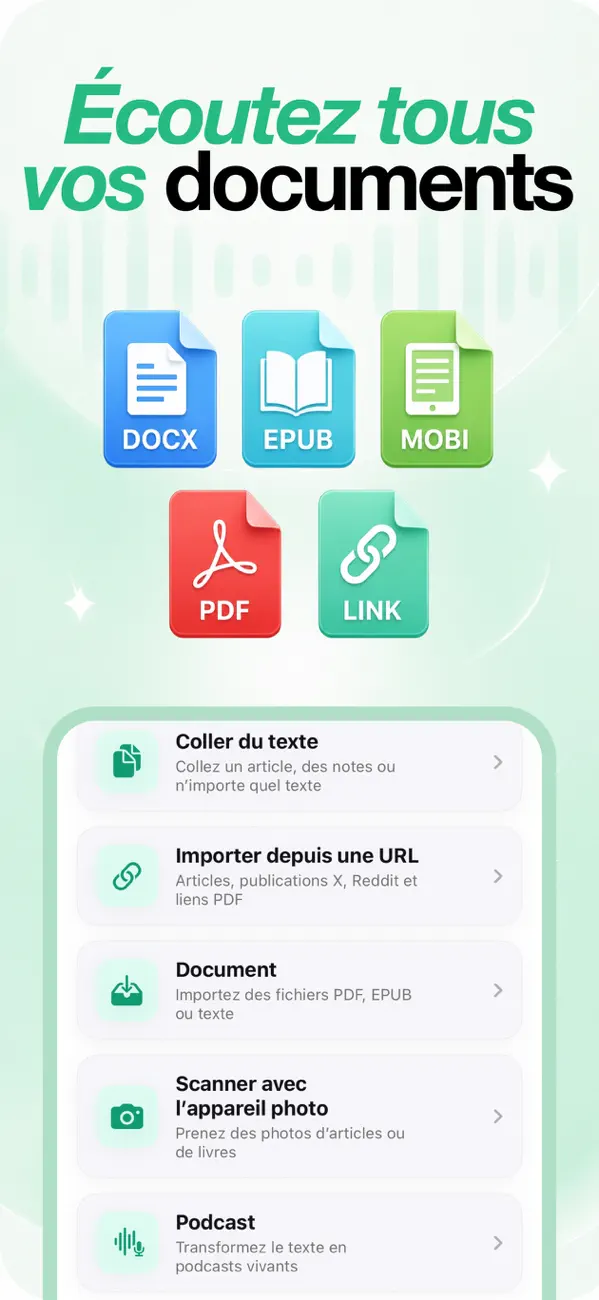
Option 3 : Focal Voice — un vrai lecteur pour vos PDF
Si vous écoutez régulièrement des PDF — rapports, articles de recherche, contrats, lectures de cours — une app dédiée PDF vers audio garde tout dans une bibliothèque avec un vrai lecteur audio :
- Téléchargez Focal Voice (gratuit) sur votre iPhone ou iPad.
- Touchez Document et choisissez votre PDF depuis Fichiers, iCloud Drive, ou partagez-le vers l'app depuis Mail ou Safari.
- Choisissez une voix naturelle — comme Aura, Michael ou Bella — et lancez la lecture.
Vous profitez du surlignage synchronisé pour suivre le texte, d'une vitesse de 1× à 3×, de sauts de ±10 secondes et de la navigation par chapitres pour les longs documents. Votre position est enregistrée : un PDF de 200 pages devient quelque chose que vous terminez en une semaine de trajets.
Astuce : vous partez en voyage ? Les abonnés peuvent télécharger l'audio d'un document entier — ou seulement les prochaines heures — avant un vol, avec une estimation du temps.
Laquelle choisir ?
- Un paragraphe, tout de suite : Énoncer la sélection.
- Une page ou deux, mains libres : Énoncer le contenu de l'écran.
- Des documents entiers, régulièrement : Focal Voice — voix naturelles, bibliothèque, contrôle de vitesse et écoute hors ligne.
Questions fréquentes
Siri peut-il lire un PDF à voix haute ?
Siri peut déclencher Énoncer le contenu de l'écran (« Dis Siri, énonce l'écran ») avec un PDF ouvert, mais il ne gère pas les longs documents et ne mémorise pas votre position. Au-delà de quelques pages, une app conçue pour l'écoute fonctionne mieux.
Et les PDF scannés sans texte sélectionnable ?
Si votre PDF n'est que des pages photographiées, l'extraction de texte échoue dans la plupart des lecteurs. Dans Focal Voice, utilisez plutôt Scanner avec la caméra sur les pages originales — le texte imprimé est détecté, extrait puis lu à voix haute.