आपका iPhone पहले से टेक्स्ट पढ़कर सुना सकता है: सेटिंग्स → एक्सेसिबिलिटी → बोली जाने वाली सामग्री में चयन बोलें और स्क्रीन बोलें चालू करें। लंबी सामग्री — दस्तावेज़, किताबें, लेख — के लिए फोकस वाणी जैसा टेक्स्ट टू स्पीच ऐप प्राकृतिक आवाज़ें, असली प्लेयर और आपकी जगह याद रखने वाली लाइब्रेरी जोड़ देता है। सारे तरीक़े और उनके इस्तेमाल के मौक़े यहाँ हैं।
तरीक़ा 1: चयन बोलें (जो चुनें वही पढ़े)
- सेटिंग्स → एक्सेसिबिलिटी → बोली जाने वाली सामग्री खोलें।
- चयन बोलें चालू करें।
- किसी भी ऐप में टेक्स्ट चुनें, फिर मेनू में बोलें टैप करें।
सही है: एक वाक्य, संदेश, पैराग्राफ़ के लिए। नहीं है: उससे लंबे किसी काम के लिए — बार-बार टेक्स्ट चुनते रह जाएँगे।
तरीक़ा 2: स्क्रीन बोलें (जो दिखे सब पढ़े)
- उसी बोली जाने वाली सामग्री मेनू में स्क्रीन बोलें चालू करें।
- ऊपरी किनारे से दो उँगलियों से नीचे स्वाइप करें — iOS स्क्रीन की हर चीज़ पढ़ता है और गति-विराम का छोटा नियंत्रक दिखाता है।
सही है: किसी भी चीज़ का एक पन्ना, हाथ छुए बिना। सीमाएँ: इंटरफ़ेस का टेक्स्ट भी पढ़ता है, लंबी सामग्री भटक जाती है, और बाद के लिए कुछ नहीं सहेजा जाता।
तरीक़ा 3: Siri से कहें
"Hey Siri, स्क्रीन बोलो" कहें, बिना इशारे के स्क्रीन बोलें चालू हो जाएगा। नए iOS संस्करणों में Safari भी पता बार मेनू के 'पेज सुनें' विकल्प से कुछ लेख पढ़ सकता है।
तरीक़ा 4: टेक्स्ट टू स्पीच ऐप (असली सुनने के लिए)
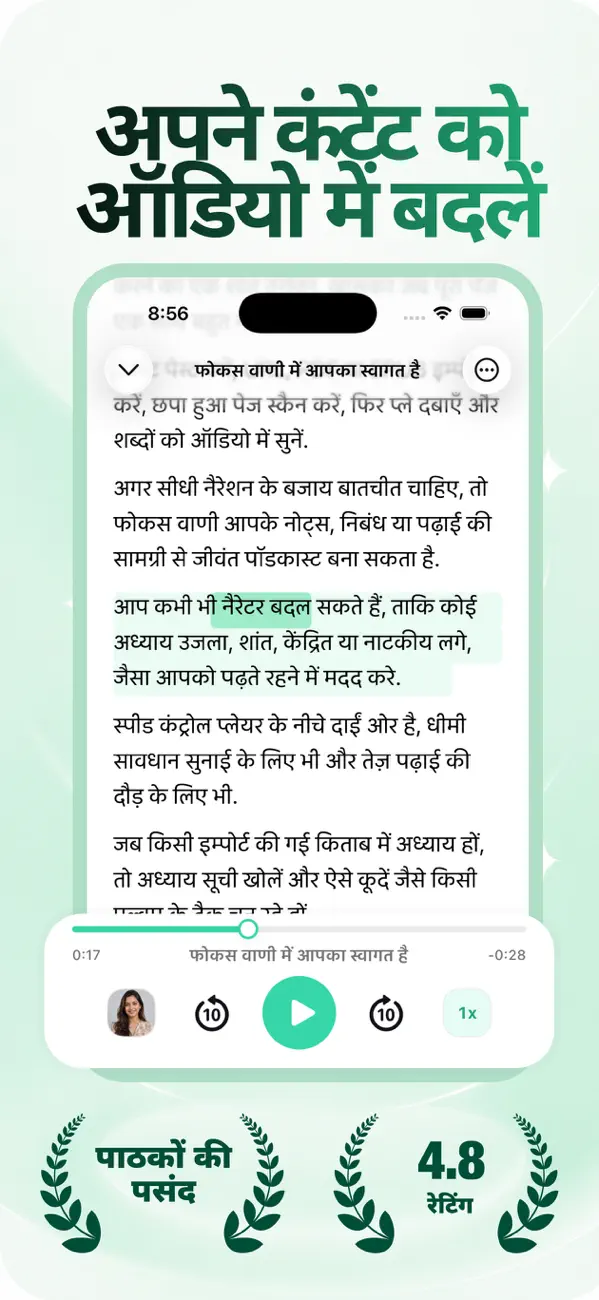
अंतर्निहित टूल एक्सेसिबिलिटी सुविधाएँ हैं — मौक़े पर बढ़िया, पर किताब पूरी करने, PDF का ढेर या हफ़्ते भर के सहेजे लेख निपटाने के लिए नहीं बने। यहीं फोकस वाणी काम आता है:
- कुछ भी इंपोर्ट करें: PDF, EPUB, MOBI, DOCX, पेस्ट किया टेक्स्ट, वेब लिंक या छपे पन्ने की तस्वीर।
- 8 भाषाओं में प्राकृतिक आवाज़ें — Aura या Michael जैसा नैरेटर चुनें, कभी भी बदलें।
- असली प्लेयर: 1×–3× गति, ±10 सेकंड स्किप, अध्याय, सिंक हाइलाइटिंग, हर आइटम की सहेजी प्रगति।
- ऑफ़लाइन: उड़ान से पहले घंटों का ऑडियो डाउनलोड करें।
- AI पॉडकास्ट मोड: शब्दश: पढ़वाने के बजाय दो होस्ट से दस्तावेज़ पर चर्चा करवाएँ।
झटपट तुलना
- संदेश या पैराग्राफ़: चयन बोलें।
- एक वेब पेज, हाथ छुए बिना: स्क्रीन बोलें या Siri।
- किताबें, PDF, जमा लेख, पढ़ाई: फोकस वाणी।
अक्सर पूछे जाने वाले सवाल
अंतर्निहित आवाज़ कैसे बदलूँ?
सेटिंग्स → एक्सेसिबिलिटी → बोली जाने वाली सामग्री → आवाज़ें। "एन्हांस्ड" या "प्रीमियम" संस्करण डाउनलोड करने से गुणवत्ता साफ़ बेहतर होती है — फिर भी लंबे सुनने में समर्पित ऐप ज़्यादा स्वाभाविक लगते हैं।
क्या iPhone पूरी किताब पढ़कर सुना सकता है?
स्क्रीन बोलें से मुमकिन है पर झंझट भरा (जगह याद नहीं रहती)। DRM-मुक्त किताबों के लिए EPUB को फोकस वाणी में इंपोर्ट करना असली ऑडियोबुक अनुभव देता है।