iPhone पर PDF सुनने का सबसे तेज़ तरीक़ा है उसे फोकस वाणी जैसे टेक्स्ट टू स्पीच ऐप में इंपोर्ट करना, जो टेक्स्ट निकालकर उसे प्राकृतिक आवाज़ में पढ़ता है। iOS में दो अंतर्निहित विकल्प भी हैं — चयन बोलें और स्क्रीन बोलें — जो जल्दी, एक बार के सुनने के काम आते हैं। तीनों तरीक़े, सबसे तेज़ से सबसे समर्थ तक, यहाँ हैं।
तरीक़ा 1: चयन बोलें (iOS में अंतर्निहित)
बिना कुछ इंस्टॉल किए एक-दो पैराग्राफ़ सुनने के लिए अच्छा:
- सेटिंग्स → एक्सेसिबिलिटी → बोली जाने वाली सामग्री में जाकर चयन बोलें चालू करें।
- Files, Safari या Mail में PDF खोलकर कुछ टेक्स्ट चुनें।
- पॉप-अप मेनू में बोलें टैप करें।
दिक़्क़त: हर पन्ने पर टेक्स्ट फिर से चुनना पड़ता है, ऐप छोड़ते ही प्लेबैक रुक जाता है, और कोई लाइब्रेरी, रिज़्यूम या प्रोग्रेस नहीं होता।
तरीक़ा 2: स्क्रीन बोलें (iOS में अंतर्निहित)
उसी बोली जाने वाली सामग्री मेनू में स्क्रीन बोलें चालू करें, फिर PDF खुला होने पर स्क्रीन के ऊपर से दो उँगलियों से नीचे स्वाइप करें (या Siri से कहें "स्क्रीन बोलो")। iOS दिखने वाली हर चीज़ पढ़ता है और अपने आप स्क्रॉल भी कर सकता है। सुविधाजनक है, पर नियंत्रण बुनियादी हैं, लंबे दस्तावेज़ भटक जाते हैं, और आपकी जगह सेशन के बीच सहेजी नहीं जाती।
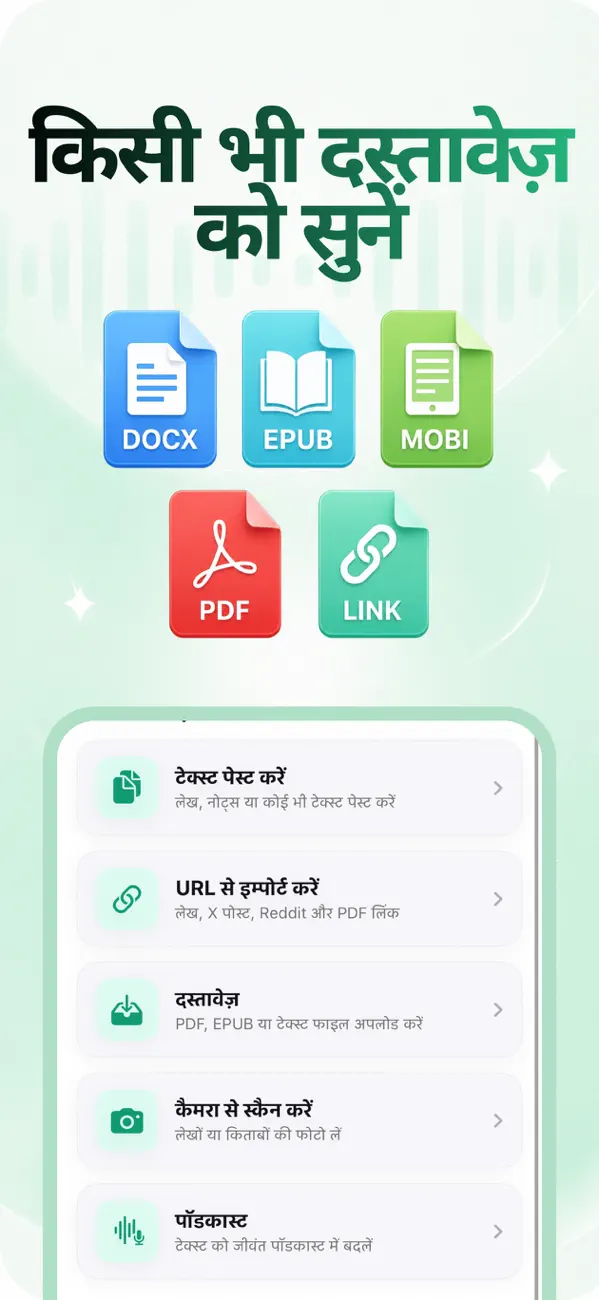
तरीक़ा 3: फोकस वाणी — आपके PDF के लिए असली प्लेयर
अगर आप नियमित रूप से PDF सुनते हैं — रिपोर्ट, शोध-पत्र, अनुबंध, कोर्स की रीडिंग — तो एक समर्पित PDF से ऑडियो ऐप सब कुछ एक लाइब्रेरी में, असली ऑडियो प्लेयर के साथ रखता है:
- अपने iPhone या iPad पर फोकस वाणी डाउनलोड करें (मुफ़्त)।
- दस्तावेज़ टैप करें और Files, iCloud Drive से PDF चुनें, या Mail-Safari से ऐप में शेयर करें।
- कोई प्राकृतिक आवाज़ चुनें — जैसे Aura, Michael या Bella — और प्ले दबाएँ।
साथ पढ़ने के लिए सिंक टेक्स्ट हाइलाइटिंग, 1× से 3× गति, ±10 सेकंड स्किप और लंबे दस्तावेज़ों में अध्याय नेविगेशन मिलता है। आपकी जगह सहेजी जाती है — 200 पन्नों का PDF हफ़्ते भर के सफ़र में पूरा हो जाता है।
सुझाव: सफ़र पर जा रहे हैं? सब्सक्राइबर उड़ान से पहले पूरे दस्तावेज़ — या सिर्फ़ अगले कुछ घंटों — का ऑडियो, समय के अनुमान के साथ डाउनलोड कर सकते हैं।
कौन सा इस्तेमाल करें?
- एक पैराग्राफ़, अभी: चयन बोलें।
- एक-दो पन्ने, बिना हाथ लगाए: स्क्रीन बोलें।
- पूरे दस्तावेज़, नियमित रूप से: फोकस वाणी — प्राकृतिक आवाज़ें, सहेजी लाइब्रेरी, स्पीड कंट्रोल और ऑफ़लाइन सुनना।
अक्सर पूछे जाने वाले सवाल
क्या Siri PDF पढ़कर सुना सकती है?
PDF खुला होने पर Siri स्क्रीन बोलें चालू कर सकती है ("Hey Siri, स्क्रीन बोलो"), पर वह लंबे दस्तावेज़ नहीं सँभालती और न ही आपकी जगह याद रखती है। कुछ पन्नों से ज़्यादा के लिए, सुनने के लिए बना ऐप बेहतर है।
बिना चुने जा सकने वाले टेक्स्ट के स्कैन PDF का क्या?
अगर आपका PDF सिर्फ़ फ़ोटो खींचे पन्ने हैं, तो ज़्यादातर रीडर में टेक्स्ट निकल नहीं पाता। फोकस वाणी में मूल पन्नों पर कैमरे से स्कैन इस्तेमाल करें — यह छपा टेक्स्ट अपने आप पहचानकर निकालता है और पढ़कर सुनाता है।