Il modo più veloce per ascoltare un PDF sul tuo iPhone è importarlo in un'app di sintesi vocale come Focal Voice, che estrae il testo e lo legge ad alta voce con una voce naturale. iOS offre anche due opzioni integrate — Leggi selezione e Leggi schermo — utili per ascolti rapidi e occasionali. Eccole tutte e tre, dalla più veloce alla più completa.
Opzione 1: Leggi selezione (integrata in iOS)
Utile per sentire un paio di paragrafi senza installare nulla:
- Vai in Impostazioni → Accessibilità → Contenuto letto ad alta voce e attiva Leggi selezione.
- Apri il PDF in File, Safari o Mail e seleziona del testo.
- Tocca Leggi nel menu a comparsa.
Il limite: devi selezionare il testo pagina per pagina, la riproduzione si ferma quando esci dall'app, e non c'è ripresa, libreria né avanzamento salvato.
Opzione 2: Leggi schermo (integrata in iOS)
Nello stesso menu Contenuto letto ad alta voce, attiva Leggi schermo, poi scorri verso il basso con due dita dal bordo superiore (o chiedi a Siri di "leggere lo schermo") con il PDF aperto. iOS legge tutto ciò che è visibile e può scorrere da solo. È comodo, ma i controlli sono basilari, i documenti lunghi si perdono e la tua posizione non viene ricordata tra le sessioni.
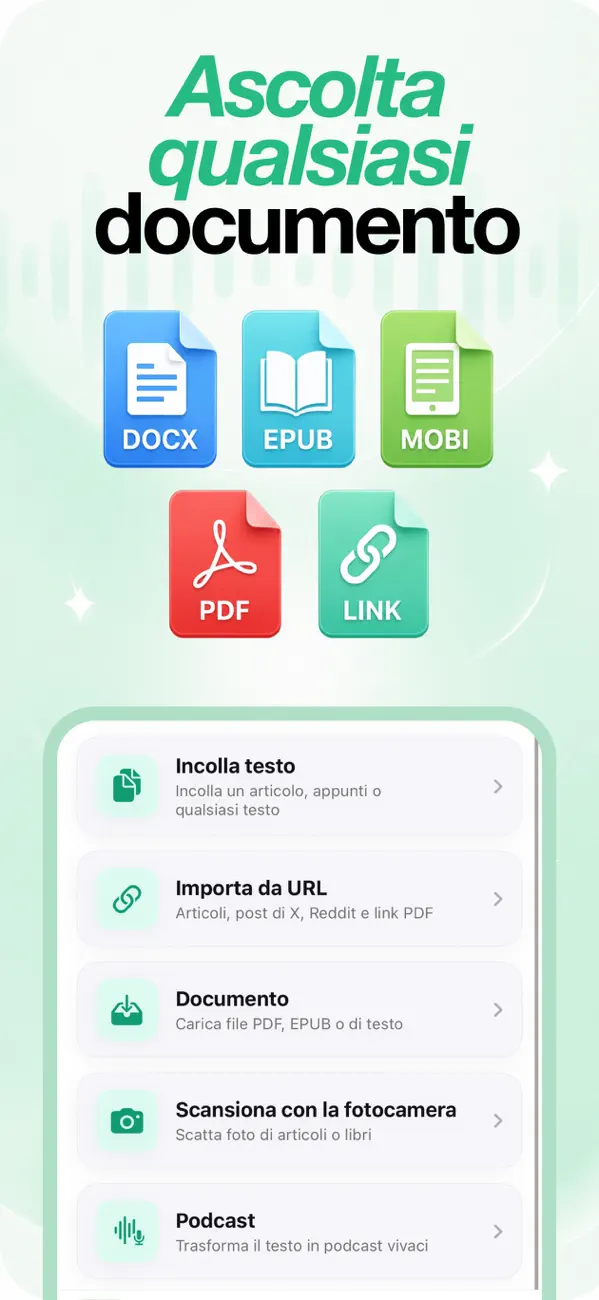
Opzione 3: Focal Voice — un vero lettore per i tuoi PDF
Se ascolti PDF regolarmente — report, paper di ricerca, contratti, letture del corso — un'app dedicata da PDF ad audio tiene tutto in una libreria con un vero lettore audio:
- Scarica Focal Voice (gratis) sul tuo iPhone o iPad.
- Tocca Documento e scegli il PDF da File, iCloud Drive, o condividilo nell'app da Mail o Safari.
- Scegli una voce naturale — come Aura, Michael o Bella — e premi play.
Hai l'evidenziazione sincronizzata per seguire il testo, velocità da 1× a 3×, salti di ±10 secondi e navigazione per capitoli nei documenti lunghi. La posizione viene salvata: un PDF di 200 pagine diventa qualcosa che finisci in una settimana di tragitti.
Consiglio: parti per un viaggio? Gli abbonati possono scaricare l'audio di un documento intero — o solo le prossime ore — prima di un volo, con una stima dei tempi in anticipo.
Quale usare?
- Un paragrafo, subito: Leggi selezione.
- Una pagina o due, a mani libere: Leggi schermo.
- Documenti interi, con regolarità: Focal Voice — voci naturali, libreria salvata, controllo della velocità e ascolto offline.
Domande frequenti
Siri può leggere un PDF ad alta voce?
Siri può attivare Leggi schermo ("Ehi Siri, leggi lo schermo") con un PDF aperto, ma non gestisce documenti lunghi né salva la posizione. Oltre qualche pagina, un'app pensata per l'ascolto funziona meglio.
E i PDF scansionati senza testo selezionabile?
Se il tuo PDF è fatto solo di pagine fotografate, l'estrazione del testo fallisce nella maggior parte dei lettori. In Focal Voice usa Scansiona con fotocamera sulle pagine originali — rileva ed estrae il testo stampato automaticamente, poi lo legge ad alta voce.