iPhoneは最初からテキストを読み上げられます:設定 → アクセシビリティ → 読み上げコンテンツで「選択項目の読み上げ」と「画面の読み上げ」をオンにしましょう。より長いもの — 文書、本、記事 — には、Focal Voiceのような読み上げアプリが自然な音声、本格的なプレーヤー、位置を覚えるライブラリを加えてくれます。すべての方法と使い分けを紹介します。
方法1:選択項目の読み上げ(選んだ部分を読む)
- 設定 → アクセシビリティ → 読み上げコンテンツを開きます。
- 選択項目の読み上げをオンにします。
- どのアプリでもテキストを選択し、表示されるメニューの読み上げをタップします。
向いているのは:一文、メッセージ、一段落。向いていないのは:それより長いもの — 延々とテキストを選択し直すことになります。
方法2:画面の読み上げ(見えているものを全部読む)
- 同じ読み上げコンテンツメニューで画面の読み上げをオンにします。
- 画面上端から2本指で下にスワイプ — iOSが画面上のすべてを読み上げ、速度と一時停止の小さなコントローラーを表示します。
向いているのは:何でも1ページ分、ハンズフリーで。制限:インターフェースの文字まで読み上げ、長いコンテンツでは迷子になり、何も保存されません。
方法3:Siriに頼む
「Hey Siri、画面を読み上げて」と言えば、ジェスチャーなしで画面の読み上げを起動できます。最近のiOSでは、Safariもアドレスバーのメニューから「ページを聞く」で一部の記事を読み上げられます。
方法4:読み上げアプリ(本気で聞くなら)
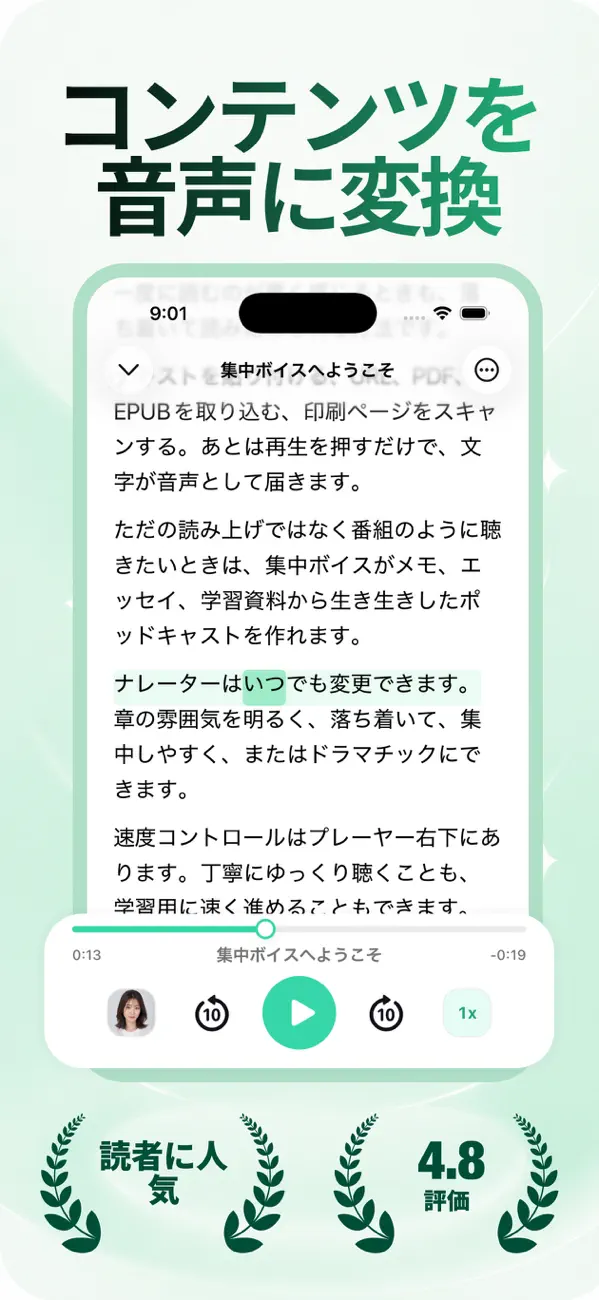
標準機能はアクセシビリティのためのもの — 急場には最適ですが、本を1冊、PDFの山、1週間分の保存記事を聞き通すためには作られていません。そこでFocal Voiceの出番です:
- 何でも取り込める:PDF、EPUB、MOBI、DOCX、貼り付けたテキスト、Webリンク、印刷ページの写真まで。
- 8言語の自然な音声 — AuraやMichaelなどのナレーターを選んで、いつでも変更。
- 本物のプレーヤー:1〜3倍速、±10秒スキップ、章、同期ハイライト、アイテムごとの進捗保存。
- オフライン:フライト前に何時間分もの音声をダウンロード。
- AIポッドキャストモード:逐語的な朗読の代わりに、2人のホストに文書を語り合わせる。
早見表
- メッセージや一段落:選択項目の読み上げ。
- Webページ1枚をハンズフリーで:画面の読み上げかSiri。
- 本、PDF、たまった記事、勉強:Focal Voice。
よくある質問
標準の声を変えるには?
設定 → アクセシビリティ → 読み上げコンテンツ → 声。「拡張」や「プレミアム」版をダウンロードすると音質が目に見えて良くなります — それでも長時間のリスニングでは専用アプリの方が自然に聞こえます。
iPhoneに本を1冊丸ごと読んでもらえますか?
画面の読み上げでも可能ですが手間がかかります(位置を覚えてくれません)。DRMフリーの本なら、EPUBをFocal Voiceに取り込むことで本格的なオーディオブック体験になります。