iPhoneでPDFを聞く一番速い方法は、Focal Voiceのようなテキスト読み上げアプリに取り込むことです。テキストが抽出され、自然な音声で読み上げられます。 iOSにも2つの標準機能 — 選択項目の読み上げと画面の読み上げ — があり、その場限りの再生には使えます。速い順に3つの方法を紹介します。
方法1:選択項目の読み上げ(iOS標準)
何もインストールせずに1〜2段落を聞くのに便利:
- 設定 → アクセシビリティ → 読み上げコンテンツで選択項目の読み上げをオンにします。
- ファイル、Safari、メールでPDFを開き、テキストを選択します。
- ポップアップメニューの読み上げをタップします。
難点:ページごとにテキストを選択し直す必要があり、アプリを離れると再生が止まり、続きから再生・ライブラリ・進捗の保存はありません。
方法2:画面の読み上げ(iOS標準)
同じ読み上げコンテンツメニューで画面の読み上げをオンにし、PDFを開いた状態で画面上部から2本指で下にスワイプ(またはSiriに「画面を読み上げて」とお願い)します。iOSが表示されているものをすべて読み上げ、自動スクロールもできます。便利ですが、コントロールは基本的なもので、長い文書では迷子になり、位置も保存されません。
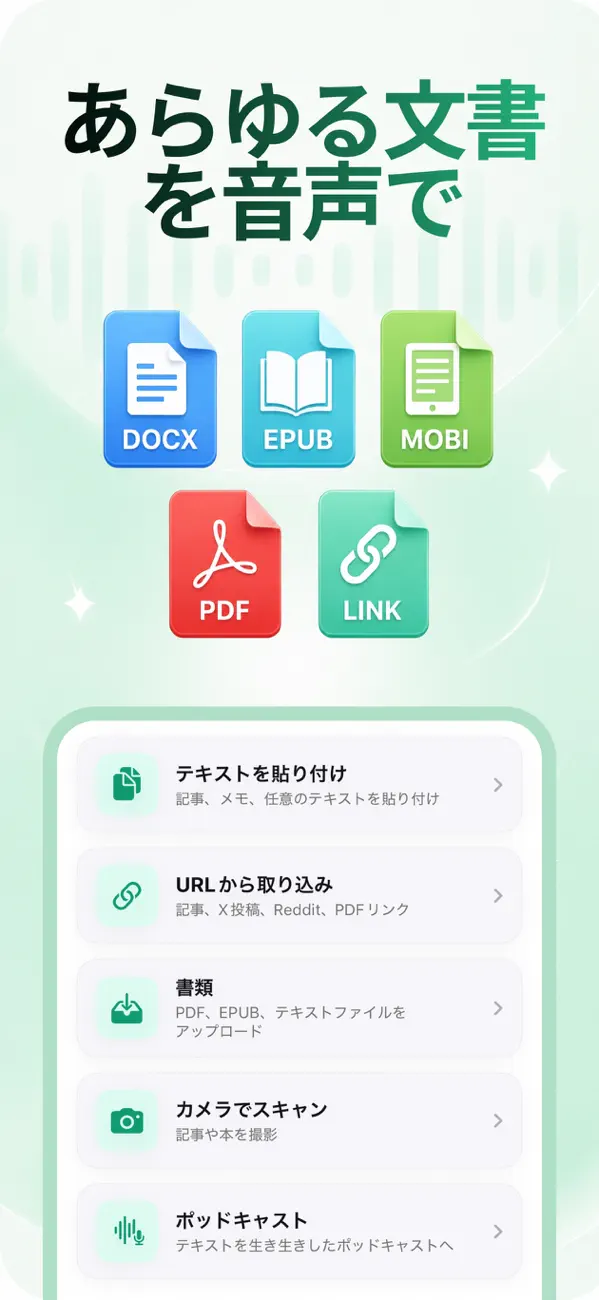
方法3:Focal Voice — PDFのための本物のプレーヤー
レポート、研究論文、契約書、授業の課題など、PDFを日常的に聞くなら、専用のPDF音声化アプリがすべてを1つのライブラリにまとめ、本格的なオーディオプレーヤーで再生します:
- iPhoneまたはiPadにFocal Voiceをダウンロード(無料)。
- ドキュメントをタップして、ファイルやiCloud DriveからPDFを選ぶか、メールやSafariからアプリに共有します。
- Aura、Michael、Bellaなどの自然な声を選んで、再生ボタンを押します。
テキストを目で追える同期ハイライト、1倍〜3倍速の再生、±10秒スキップ、長い文書のための章ナビゲーションが使えます。位置が保存されるので、200ページのPDFも通勤1週間で聞き終えられます。
ヒント:旅行の予定は?サブスクリプション登録者は、フライト前に文書全体 — または次の数時間分 — の音声を、所要時間の目安を見ながらダウンロードできます。
どれを使うべき?
- 今すぐ1段落だけ:選択項目の読み上げ。
- 1〜2ページをハンズフリーで:画面の読み上げ。
- 文書全体を日常的に:Focal Voice — 自然な音声、保存されるライブラリ、速度調整、オフライン再生。
よくある質問
SiriはPDFを読み上げられますか?
PDFを開いた状態でSiriが画面の読み上げを起動できます(「Hey Siri、画面を読み上げて」)が、長い文書の管理や位置の保存はできません。数ページを超えるなら、聞くために作られたアプリの方が快適です。
テキストを選択できないスキャンPDFは?
写真を並べただけのPDFでは、ほとんどのリーダーでテキスト抽出が失敗します。Focal Voiceなら、元のページにカメラでスキャンを使えば、印刷テキストを自動検出・抽出して読み上げます。