Seu iPhone lê texto em voz alta de fábrica: ative Falar Seleção e Falar Tela em Ajustes → Acessibilidade → Conteúdo Falado. Para material mais longo — documentos, livros, artigos — um app de texto para voz como o Focal Voice adiciona vozes naturais, um player de verdade e uma biblioteca que lembra onde você parou. Aqui vão todos os métodos, e quando usar cada um.
Método 1: Falar Seleção (lê o que você destacar)
- Abra Ajustes → Acessibilidade → Conteúdo Falado.
- Ative Falar Seleção.
- Em qualquer app, selecione um texto e toque em Falar no menu que aparece.
Ideal para: uma frase, uma mensagem, um parágrafo. Ruim para: qualquer coisa mais longa — você vai reselecionar texto o tempo todo.
Método 2: Falar Tela (lê tudo o que está visível)
- No mesmo menu de Conteúdo Falado, ative Falar Tela.
- Deslize dois dedos de cima para baixo — o iOS lê tudo na tela e mostra um pequeno controle de velocidade e pausa.
Ideal para: uma página de qualquer coisa, sem as mãos. Limitações: ele lê também o texto da interface, conteúdos longos perdem o fio e nada fica salvo para depois.
Método 3: peça à Siri
Diga "E aí Siri, fale a tela" para acionar o Falar Tela sem o gesto. Em versões recentes do iOS, o Safari também lê alguns artigos com a opção Ouvir Página no menu da barra de endereço.
Método 4: um app de texto para voz (para ouvir de verdade)
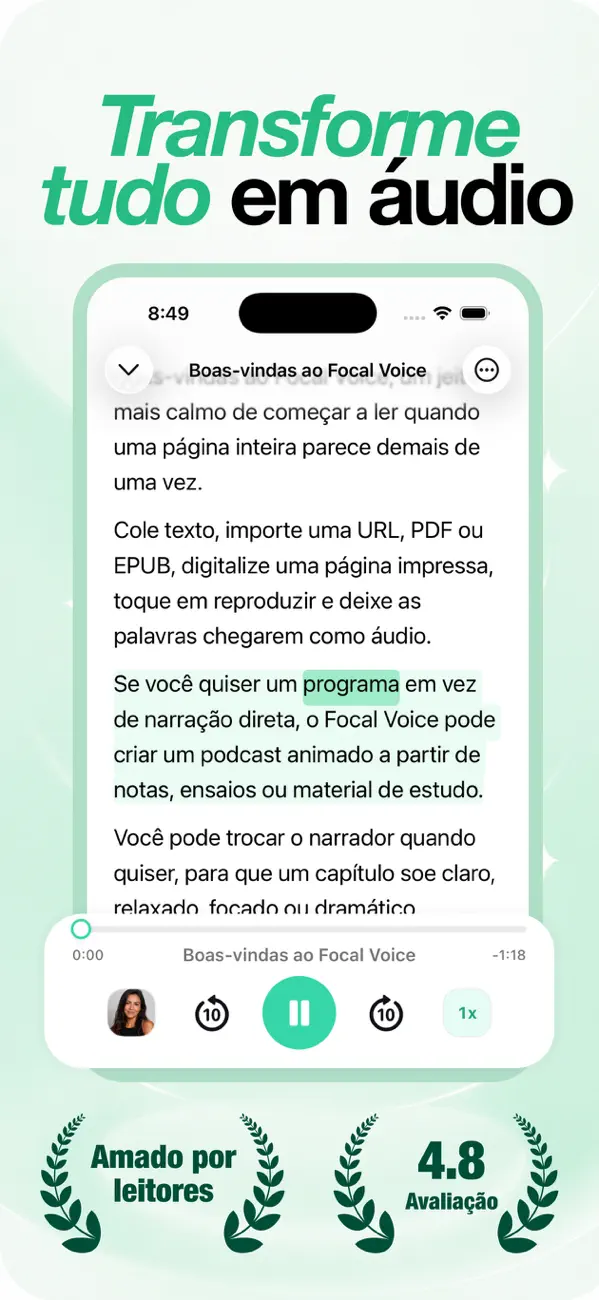
As ferramentas nativas são recursos de acessibilidade — ótimas num aperto, mas não foram feitas para terminar um livro, uma pilha de PDFs ou uma semana de artigos salvos. É aí que entra o Focal Voice:
- Importe qualquer coisa: PDF, EPUB, MOBI, DOCX, texto colado, links da web ou uma foto de página impressa.
- Vozes naturais em 8 idiomas — escolha um narrador como Aura ou Michael e troque quando quiser.
- Um player de verdade: velocidade 1×–3×, pulos de ±10 s, capítulos, destaque sincronizado, progresso salvo por item.
- Offline: baixe horas de áudio antes de um voo.
- Modo podcast com IA: faça dois apresentadores conversarem sobre o seu documento em vez de lê-lo ao pé da letra.
Comparação rápida
- Uma mensagem ou um parágrafo: Falar Seleção.
- Uma página da web, sem as mãos: Falar Tela ou Siri.
- Livros, PDFs, artigos acumulados, estudos: Focal Voice.
Perguntas frequentes
Como troco a voz nativa?
Ajustes → Acessibilidade → Conteúdo Falado → Vozes. Baixar uma variante "Aprimorada" ou "Premium" melhora bastante a qualidade — embora apps dedicados soem mais naturais para escutas longas.
Meu iPhone pode ler um livro inteiro em voz alta?
Com o Falar Tela é possível, mas trabalhoso (ele não guarda sua posição). Para livros sem DRM, importar o EPUB no Focal Voice dá uma verdadeira experiência de audiolivro.