A forma mais rápida de ouvir um PDF no seu iPhone é importá-lo em um app de texto para voz como o Focal Voice, que extrai o texto e o lê em voz alta com uma voz natural. O iOS também tem duas opções integradas — Falar Seleção e Falar Tela — que servem para escutas rápidas e pontuais. Aqui vão as três, da mais rápida à mais completa.
Opção 1: Falar Seleção (integrada ao iOS)
Boa para ouvir um ou dois parágrafos sem instalar nada:
- Vá em Ajustes → Acessibilidade → Conteúdo Falado e ative Falar Seleção.
- Abra o PDF nos Arquivos, Safari ou Mail e selecione um trecho de texto.
- Toque em Falar no menu que aparece.
O problema: você precisa selecionar o texto página por página, a reprodução para quando você sai do app, e não há retomada, biblioteca nem progresso salvo.
Opção 2: Falar Tela (integrada ao iOS)
No mesmo menu de Conteúdo Falado, ative Falar Tela e deslize dois dedos de cima para baixo (ou peça à Siri para "falar tela") com o PDF aberto. O iOS lê tudo o que está visível e pode rolar sozinho. É prático, mas os controles são básicos, documentos longos se perdem e sua posição não fica salva entre sessões.
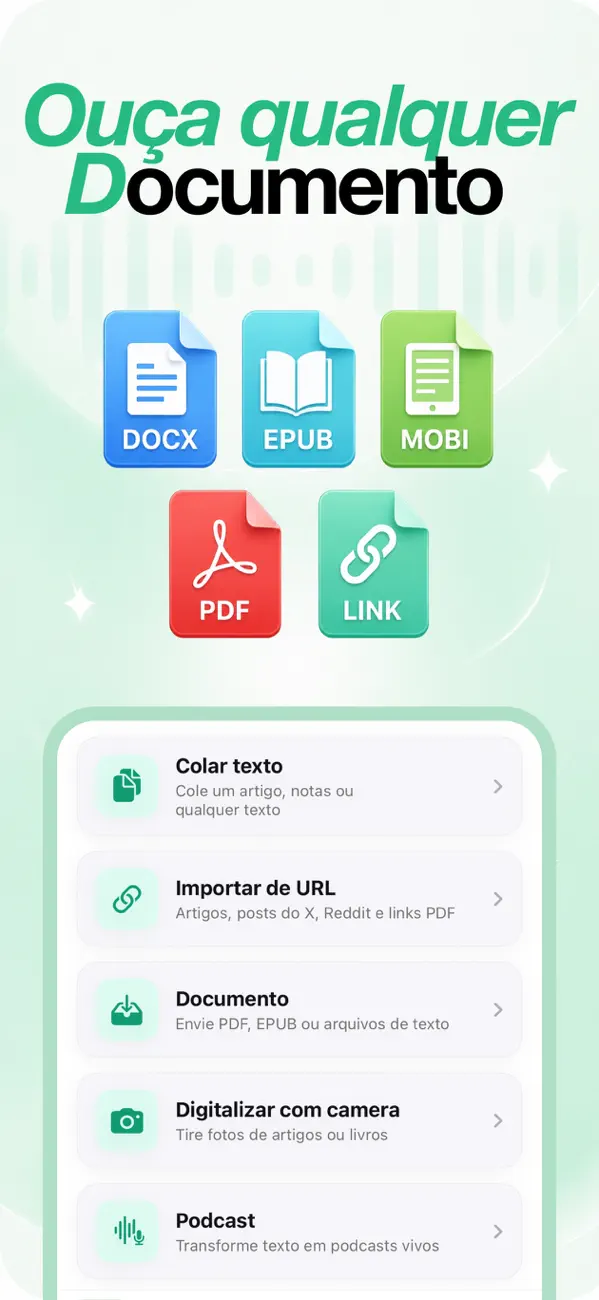
Opção 3: Focal Voice — um player de verdade para os seus PDFs
Se você ouve PDFs com frequência — relatórios, papers de pesquisa, contratos, leituras da faculdade — um app dedicado de PDF para áudio mantém tudo numa biblioteca com um player de verdade:
- Baixe o Focal Voice (grátis) no seu iPhone ou iPad.
- Toque em Documento e escolha o PDF nos Arquivos, iCloud Drive, ou compartilhe para o app a partir do Mail ou Safari.
- Escolha uma voz natural — como Aura, Michael ou Bella — e aperte play.
Você ganha destaque sincronizado do texto para acompanhar, velocidade de 1× a 3×, pulos de ±10 segundos e navegação por capítulos em documentos longos. Sua posição fica salva: um PDF de 200 páginas vira algo que você termina numa semana de trajetos.
Dica: vai viajar? Assinantes podem baixar o áudio de um documento inteiro — ou só as próximas horas — antes de um voo, com estimativa de tempo antecipada.
Qual usar?
- Um parágrafo, agora: Falar Seleção.
- Uma ou duas páginas, sem as mãos: Falar Tela.
- Documentos inteiros, com frequência: Focal Voice — vozes naturais, biblioteca salva, controle de velocidade e escuta offline.
Perguntas frequentes
A Siri consegue ler um PDF em voz alta?
A Siri pode acionar o Falar Tela ("E aí Siri, fale a tela") com um PDF aberto, mas não gerencia documentos longos nem salva sua posição. Para mais do que algumas páginas, um app feito para ouvir funciona melhor.
E os PDFs escaneados sem texto selecionável?
Se o seu PDF é só páginas fotografadas, a extração de texto falha na maioria dos leitores. No Focal Voice, use o Escanear com Câmera nas páginas originais — ele detecta e extrai o texto impresso automaticamente, e depois lê em voz alta.