你的 iPhone 出厂就能朗读文字:在设置 → 辅助功能 → 朗读内容里打开「朗读所选项」和「朗读屏幕」。而对于更长的内容——文档、书籍、文章——像专注之声这样的文字转语音应用会加上自然语音、真正的播放器和记住位置的资料库。下面是所有方法,以及各自适用的场景。
方法一:朗读所选项(读你选中的内容)
- 打开设置 → 辅助功能 → 朗读内容。
- 开启朗读所选项。
- 在任何应用中选中文字,然后在出现的菜单中点按朗读。
适合:一句话、一条消息、一个段落。不适合:更长的内容——你会不停地重新选择文字。
方法二:朗读屏幕(读所有可见内容)
- 在同一个朗读内容菜单中,开启朗读屏幕。
- 用两根手指从屏幕顶部向下轻扫——iOS 会朗读屏幕上的一切,并显示一个语速和暂停的小控制器。
适合:任何内容的一页,解放双手。局限:连界面文字也一起读,长内容容易跑丢,且什么都不会保存。
方法三:叫 Siri
说「嘿 Siri,朗读屏幕」就能不用手势触发朗读屏幕。在较新的 iOS 版本中,Safari 也能通过地址栏菜单的「聆听页面」朗读部分文章。
方法四:文字转语音应用(认真听的选择)
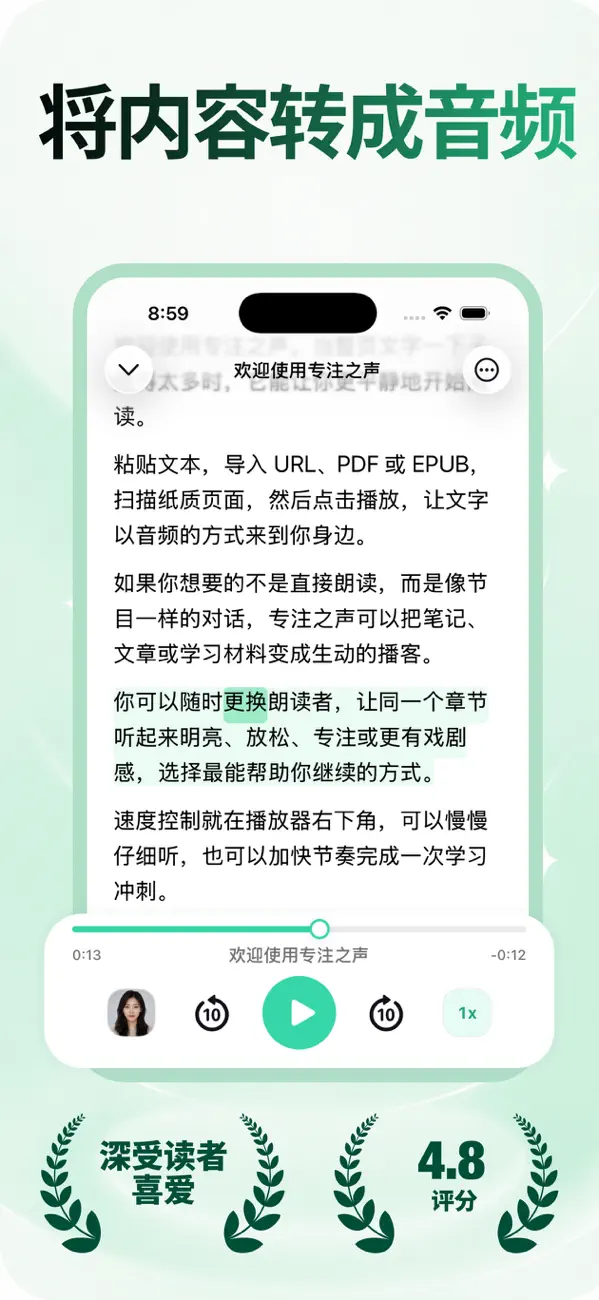
内置工具是辅助功能——应急很棒,但不是为了听完一本书、一摞 PDF 或一周攒下的文章而设计的。这正是专注之声的用武之地:
- 什么都能导入:PDF、EPUB、MOBI、DOCX、粘贴的文字、网页链接,或者印刷页面的照片。
- 8 种语言的自然语音——挑一位朗读者,比如 Aura 或 Michael,随时更换。
- 真正的播放器:1–3 倍速、±10 秒跳转、章节、同步高亮、每个条目单独保存进度。
- 离线:飞行前下载好几个小时的音频。
- AI 播客模式:让两位主播讨论你的文档,而不是逐字朗读。
快速对照
- 一条消息或一个段落:朗读所选项。
- 一个网页、解放双手:朗读屏幕或 Siri。
- 书、PDF、攒下的文章、学习:专注之声。
常见问题
怎么更换内置的声音?
设置 → 辅助功能 → 朗读内容 → 声音。下载「增强」或「高级」版本后音质明显提升——不过长时间收听,专门应用的声音还是更自然。
iPhone 能给我读完一整本书吗?
用朗读屏幕可行但很折腾(它不记位置)。无 DRM 的书,把 EPUB 导入专注之声就能获得真正的有声书体验。