在 iPhone 上听 PDF 最快的方法,是把它导入一款文字转语音应用,比如专注之声(Focal Voice)——它会提取文字并用自然语音朗读。iOS 也自带两个选项——朗读所选项和朗读屏幕——适合快速、偶尔的收听。下面按从最快到最全的顺序介绍这三种方法。
方法一:朗读所选项(iOS 内置)
不装任何东西就想听一两段时很好用:
- 前往设置 → 辅助功能 → 朗读内容,打开朗读所选项。
- 在「文件」、Safari 或邮件中打开 PDF,选中一段文字。
- 在弹出菜单中点按朗读。
问题在于:你得一页一页地选文字,离开应用播放就停,也没有续播、资料库和进度记录。
方法二:朗读屏幕(iOS 内置)
在同一个朗读内容菜单中打开朗读屏幕,然后在打开 PDF 时用两根手指从屏幕顶部向下轻扫(或让 Siri「朗读屏幕」)。iOS 会朗读所有可见内容,还能自动滚动。挺方便,但控制很基础,长文档容易跑偏,位置也不会在会话之间保存。
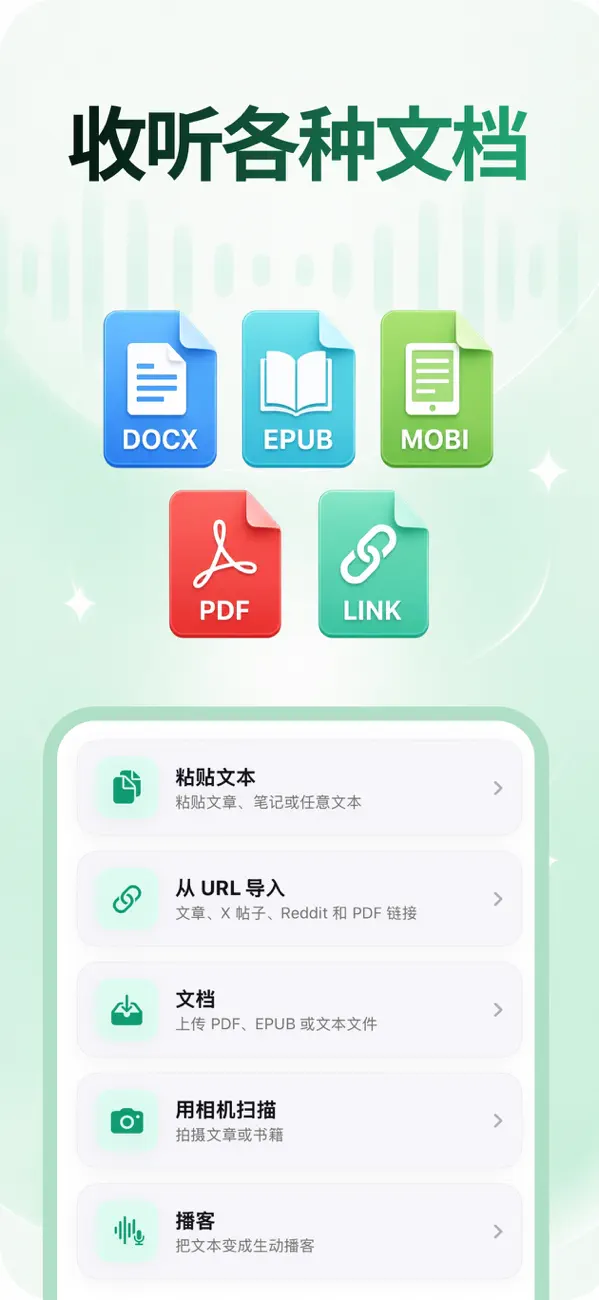
方法三:专注之声——为你的 PDF 准备的真正播放器
如果你经常听 PDF——报告、研究论文、合同、课程阅读材料——一款专门的 PDF 转音频应用会把一切放进带真正音频播放器的资料库:
- 在 iPhone 或 iPad 上下载专注之声(免费)。
- 点按文档,从「文件」、iCloud Drive 选择 PDF,或从邮件、Safari 分享到应用。
- 挑一个自然的声音——比如 Aura、Michael 或 Bella——按下播放。
你会得到方便跟读的同步文字高亮、1 到 3 倍语速、±10 秒快进快退,以及长文档的章节导航。位置自动保存——一份 200 页的 PDF,一周通勤就能听完。
小提示:要出门?订阅用户可以在飞行前下载整份文档——或只下载接下来的几个小时——并提前看到时间预估。
该用哪个?
- 现在就听一段:朗读所选项。
- 一两页、解放双手:朗读屏幕。
- 整份文档、经常听:专注之声——自然语音、保存的资料库、语速控制和离线收听。
常见问题
Siri 能朗读 PDF 吗?
打开 PDF 后,Siri 可以触发朗读屏幕(「嘿 Siri,朗读屏幕」),但它管理不了长文档,也不会保存位置。超过几页的内容,还是为收听而生的应用更好用。
没有可选文字的扫描版 PDF 怎么办?
如果 PDF 只是一堆拍照的页面,大多数阅读器都提取不了文字。在专注之声里,对原始页面使用相机扫描即可——它会自动检测并提取印刷文字,然后朗读出来。